ยืนยันรับของจริง
ภาพหน้าจอและข้อมูลในเอกสารนี้เป็นของบริษัทตัวอย่าง (บริษัท ตัวอย่าง โลจิสติกส์ จำกัด) ผู้ฝาก สินค้า เอกสาร และตัวเลขเป็นข้อมูลสมมติ
ตรวจรับของจริง
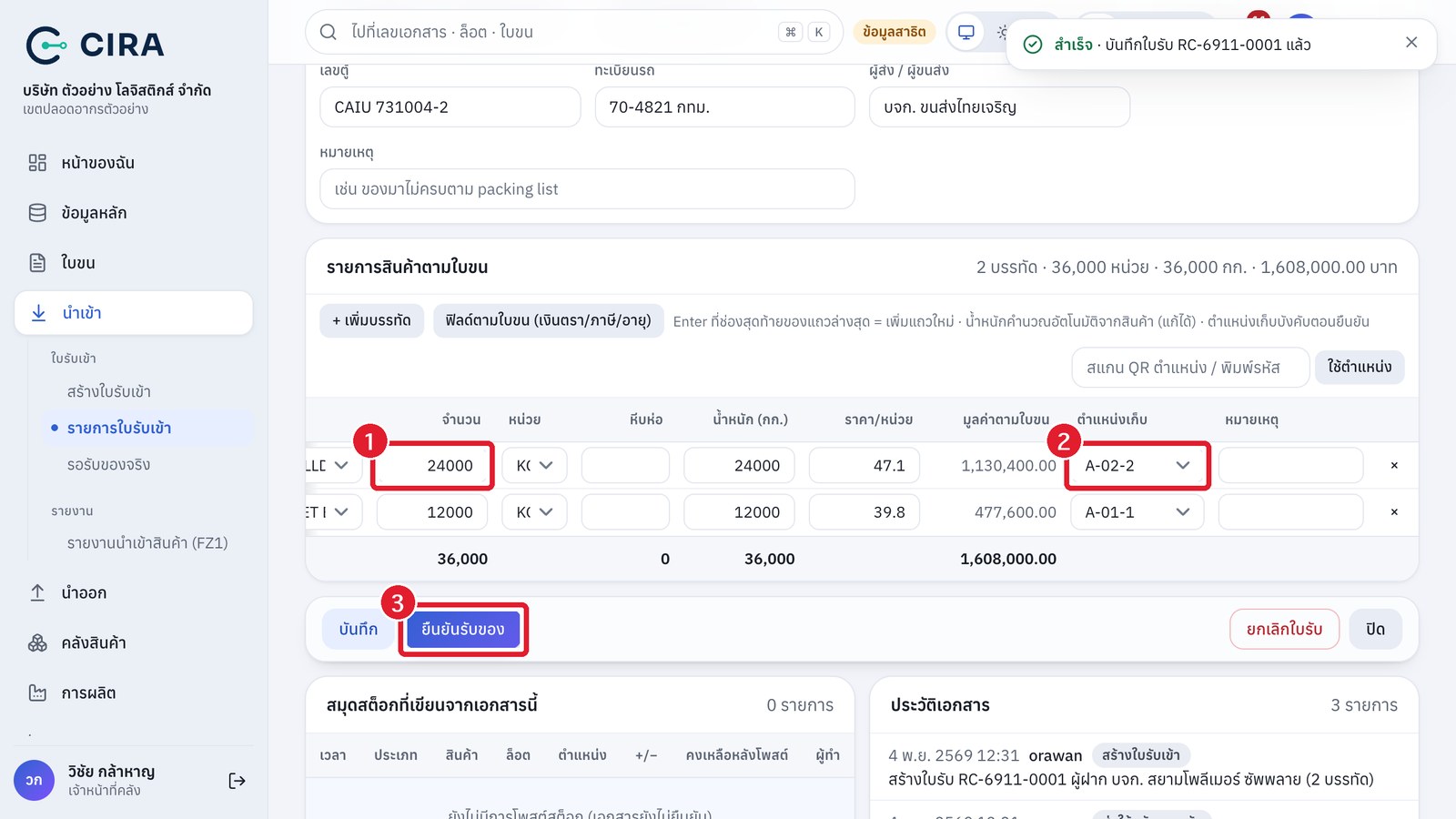
- แดชบอร์ด › ใบรับเข้ารอรับของจริง (หรือ นำเข้า › รอรับของจริง) → เปิดใบ
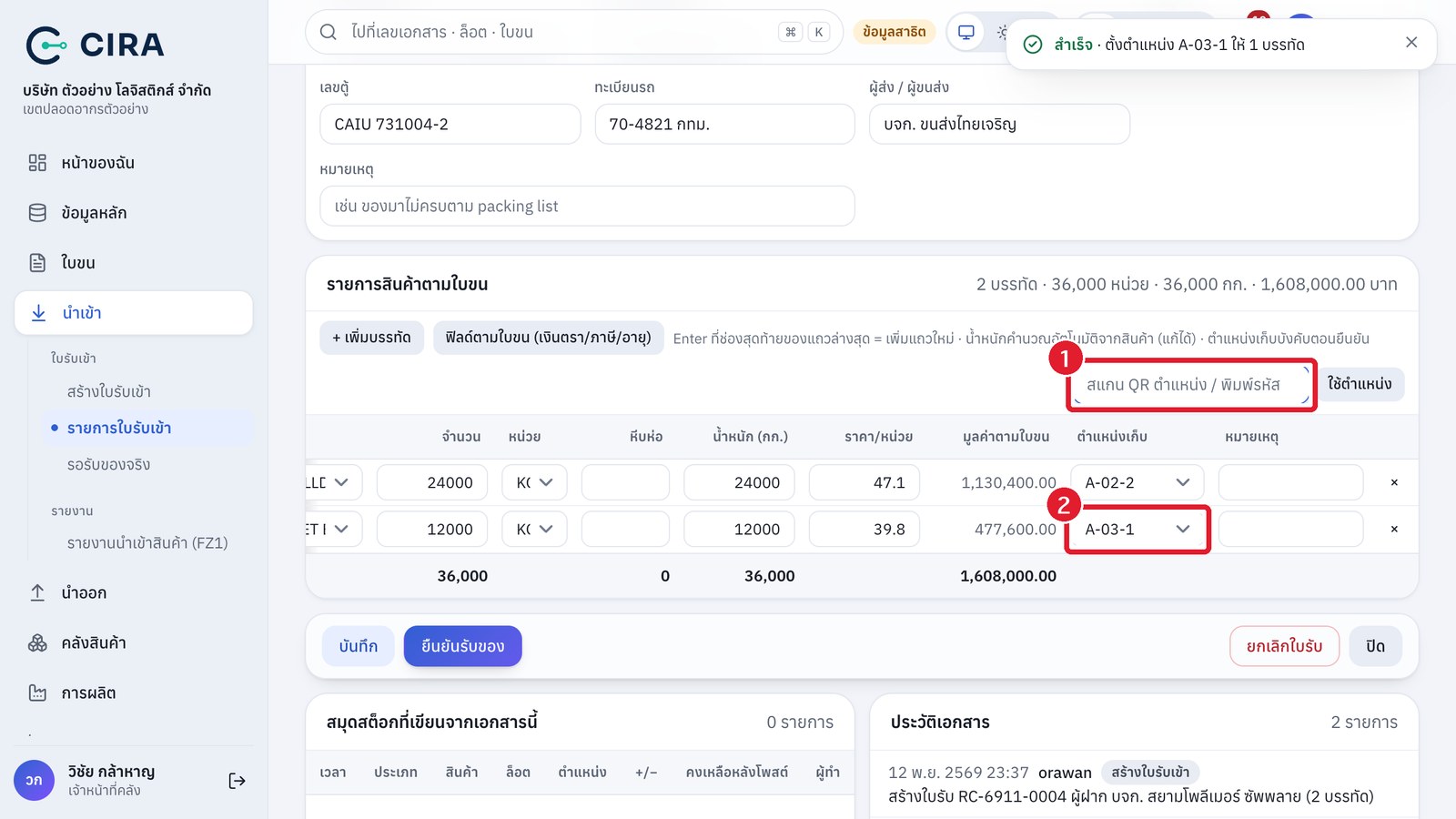
- ตรวจของที่มาถึง: แก้ จำนวน ให้ตรงของจริงได้, ใส่ ตำแหน่งเก็บทุกบรรทัด (บังคับ), น้ำหนักจริง · สแกนป้าย QR ตำแหน่ง ในช่อง "สแกน QR ตำแหน่ง / พิมพ์รหัส" เหนือตารางได้ ระบบใส่ตำแหน่งนั้นให้ทุกบรรทัดที่ยังว่าง (ถ้าทุกบรรทัดมีตำแหน่งแล้ว จะเปลี่ยนบรรทัดสุดท้าย) · สแกนตำแหน่งของโกดังอื่นหรือรหัสที่ไม่มี ระบบแจ้งเตือนและไม่เปลี่ยนอะไร
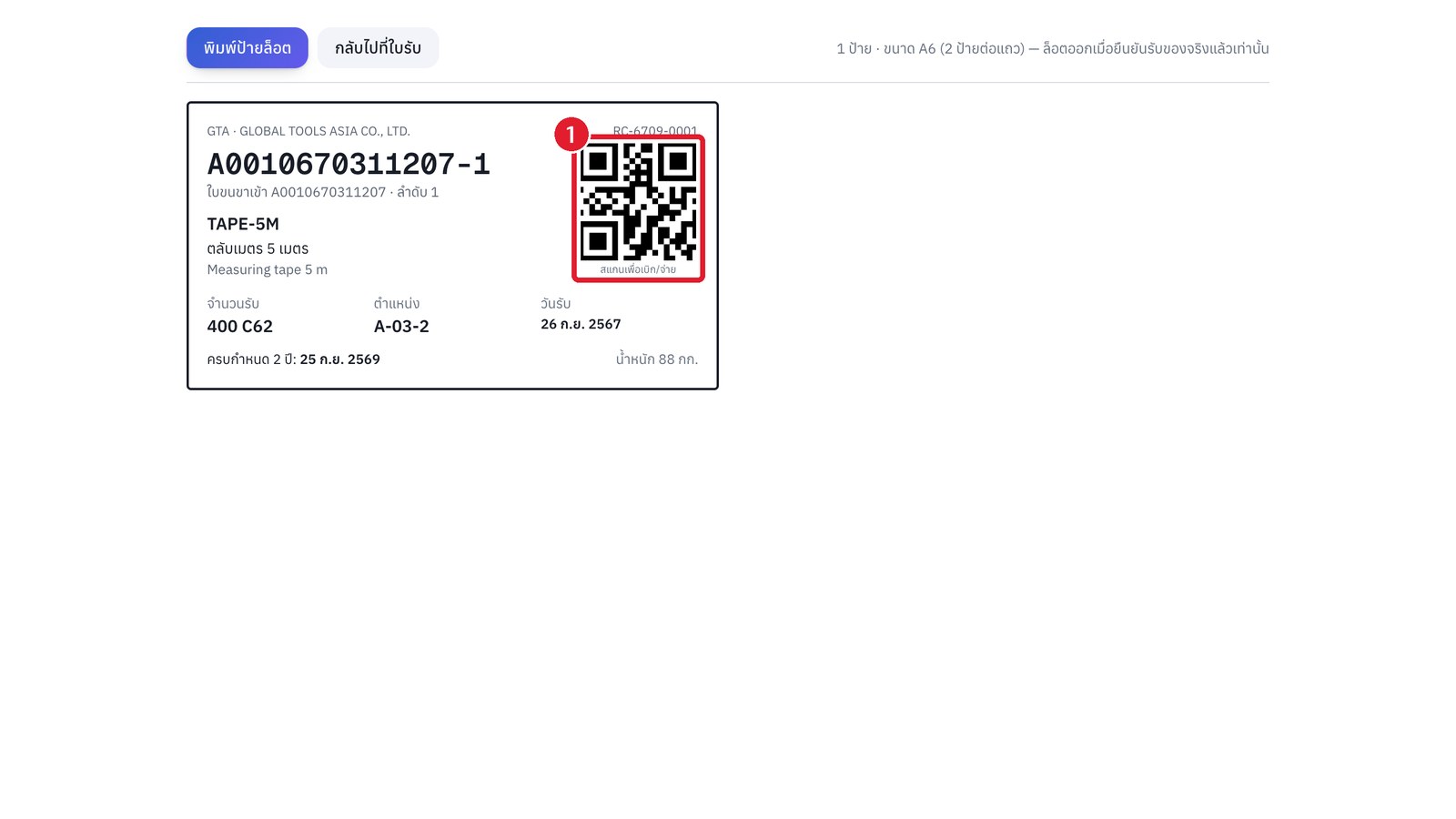
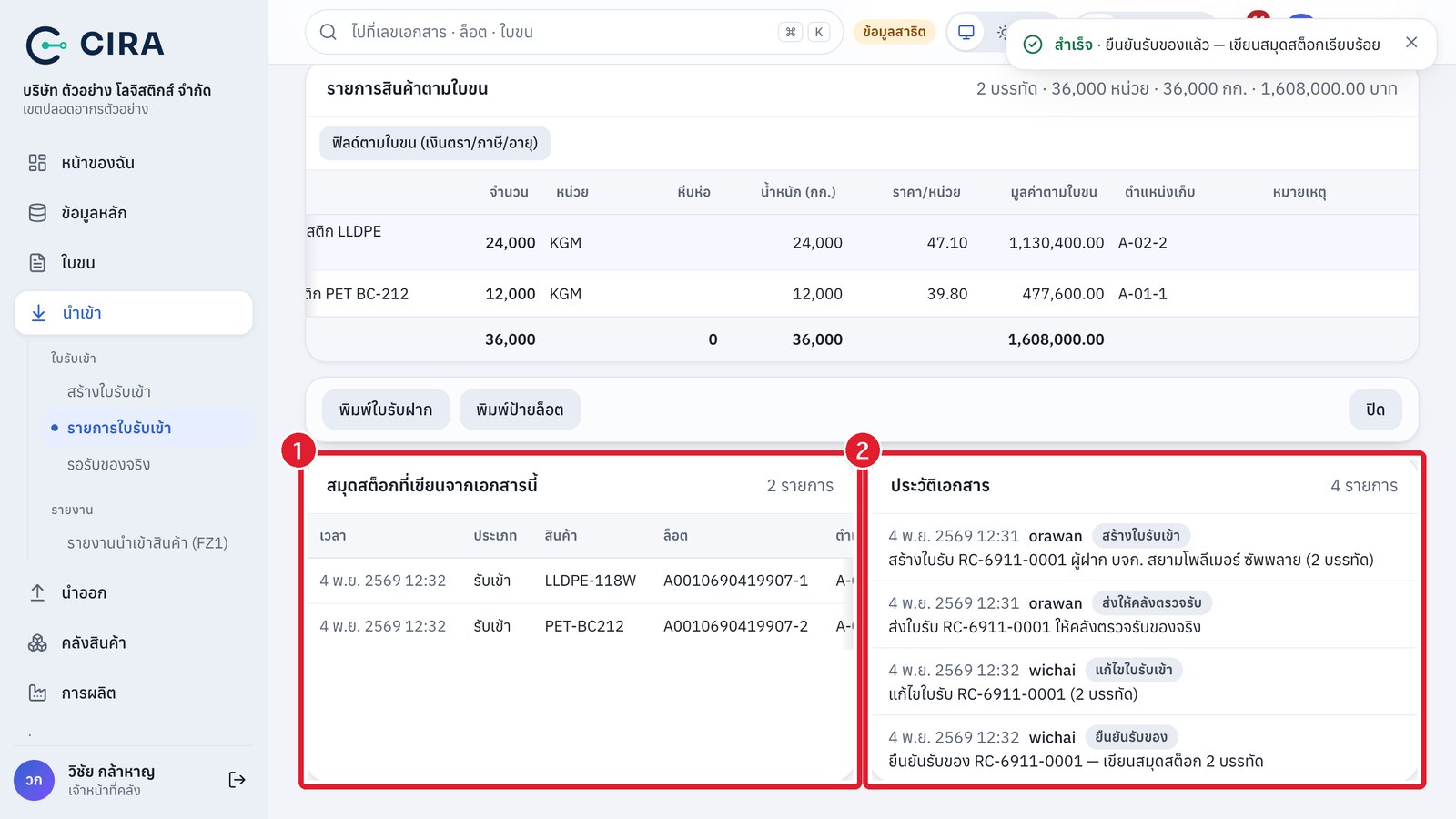
- บันทึก (F8) ถ้ามีแก้ แล้วกด ยืนยันรับของ → อ่านไดอะล็อก (ระบบจะสร้างล็อต "เลขใบขน-ลำดับ" และเขียนสมุดสต็อก) → F8
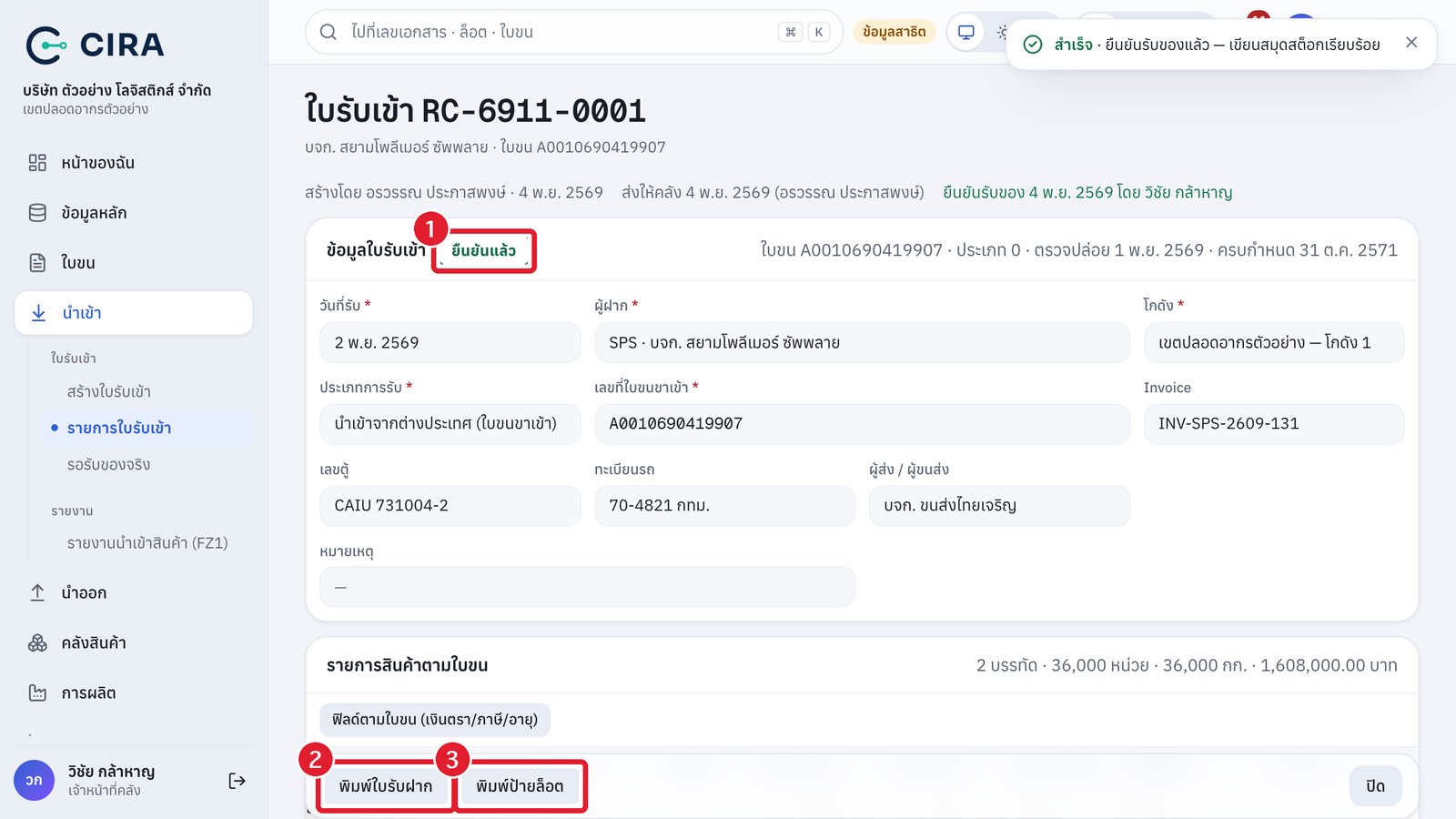
- สถานะ "ยืนยันแล้ว" → ปุ่ม พิมพ์ใบรับฝาก และ พิมพ์ป้ายล็อต (A6 ติดพาเลท)
ใบรับเข้ายืนยันแล้ว
ป้ายล็อต
สมุดสต็อกของเอกสาร
สแกนตำแหน่งเก็บในใบรับ
- ของไม่มาตามนัด: ยกเลิกใบรับ (เหตุผล) · ใบขนถูกยกเลิกใช้งาน: ระบบจะไม่ให้ยืนยัน แจ้ง CS ตรวจทะเบียนใบขน