確認實物驗收
本文件中的畫面截圖與資料皆屬於範例公司(Sample Logistics Co., Ltd.),貨主、商品、單據及數字皆為虛構資料。
實物驗收
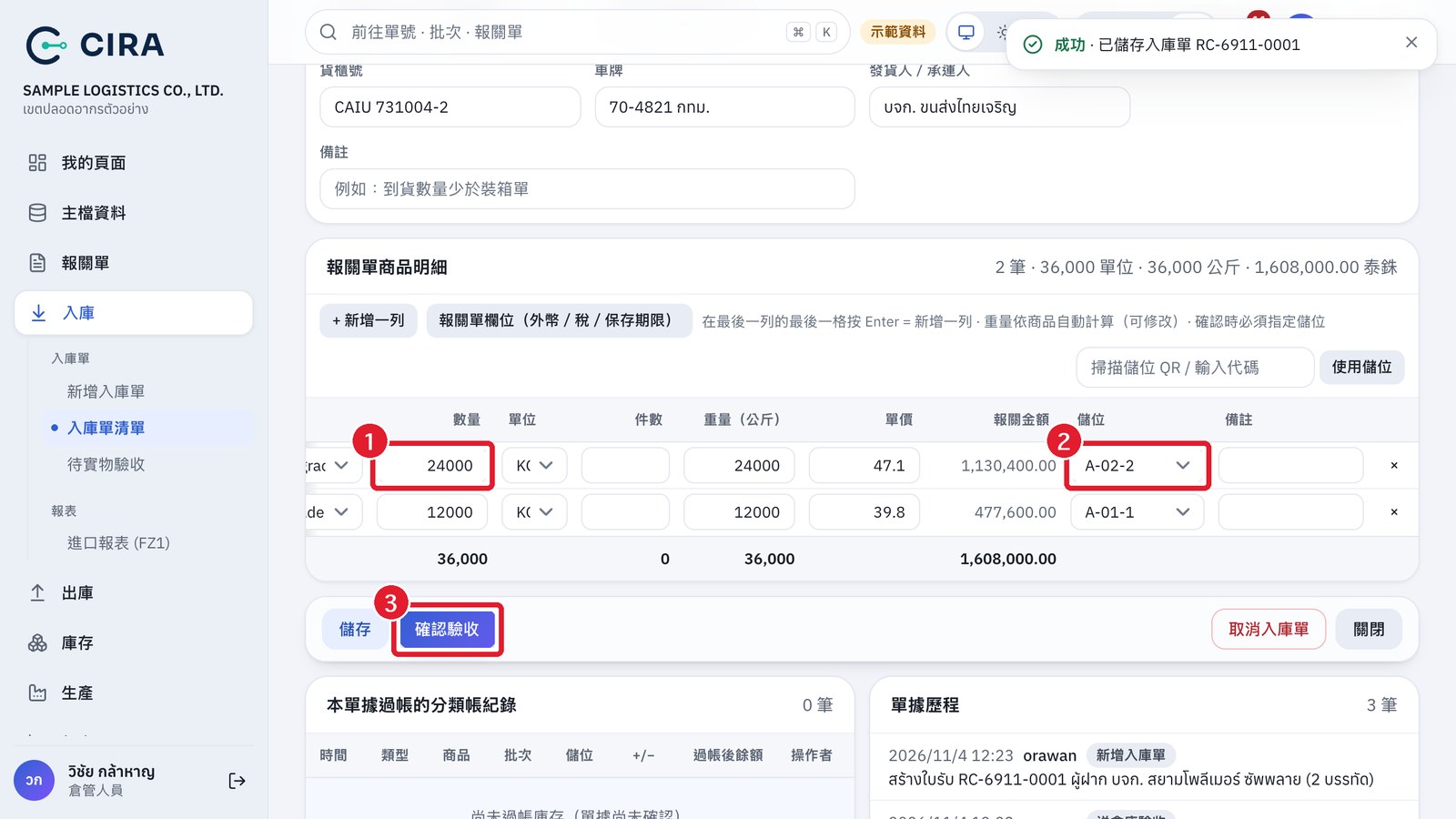
- 儀表板 › 待實物驗收的入庫單(或 入庫 › 待實物驗收)→ 開啟單據
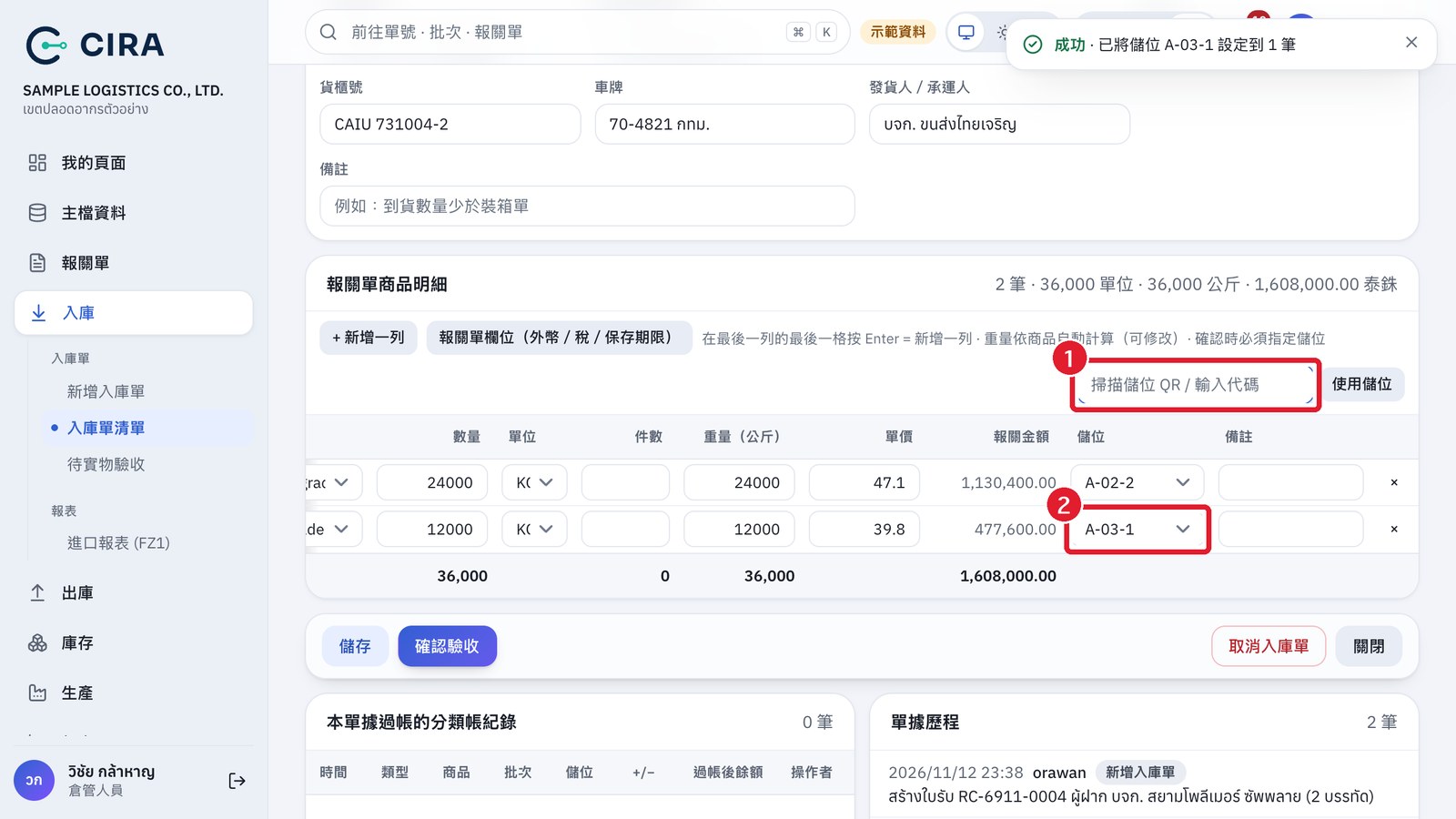
- 檢查到貨:可將數量改為實際數量,須填寫每一筆的儲位(必填),也可填寫實際重量 · 可在表格上方的「掃描儲位 QR / 輸入代碼」欄位掃描儲位 QR 標籤,系統會將該儲位填入尚未填寫儲位的各筆(若每一筆都已有儲位,則變更最後一筆)· 掃描其他倉庫的儲位或不存在的代碼時,系統會提醒且不會變更任何資料
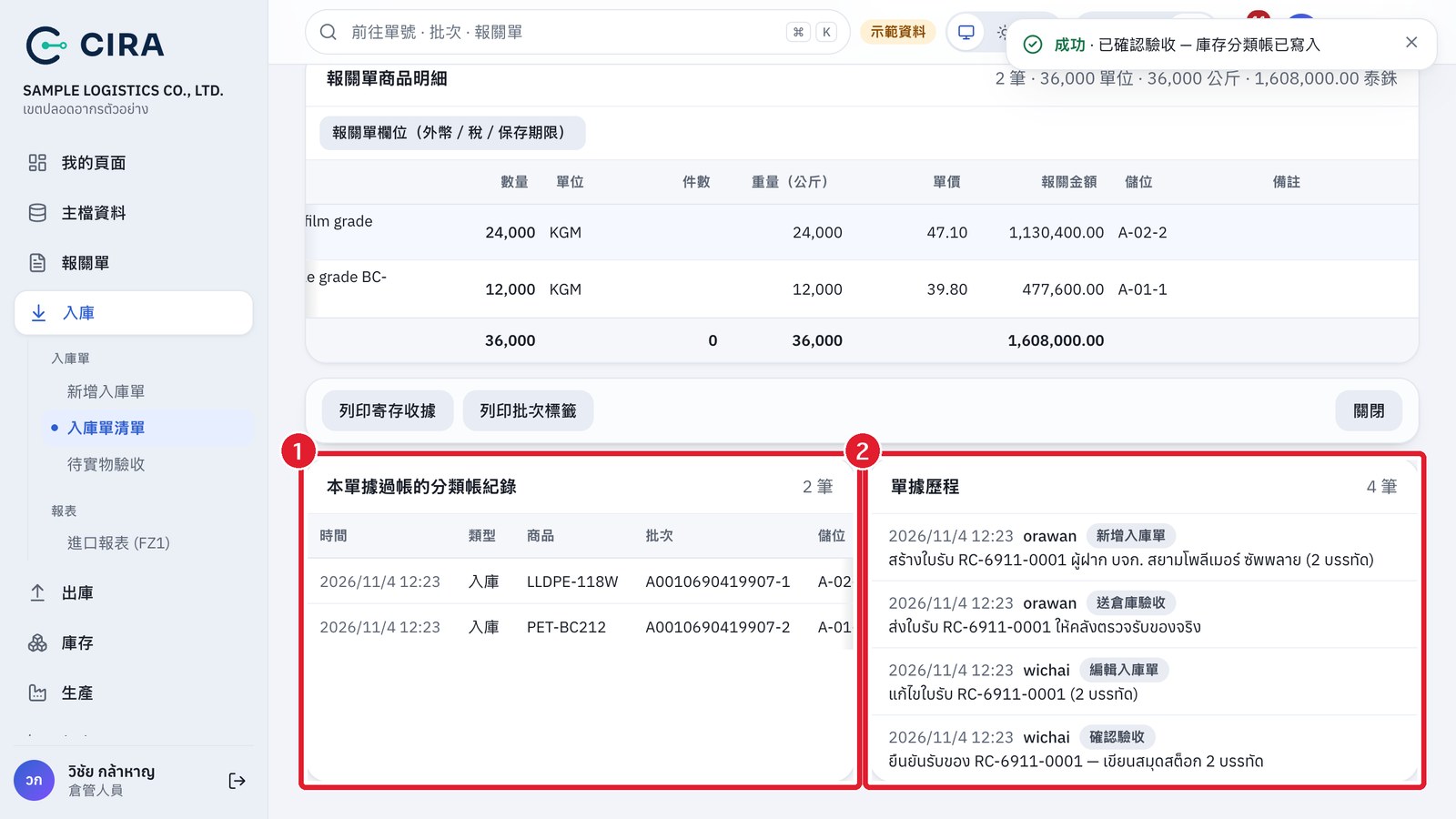
- 若有修改,先按儲存 (F8),再按確認驗收 → 閱讀對話方塊內容(系統將建立批次「報關單號-項次」並寫入庫存分類帳)→ F8
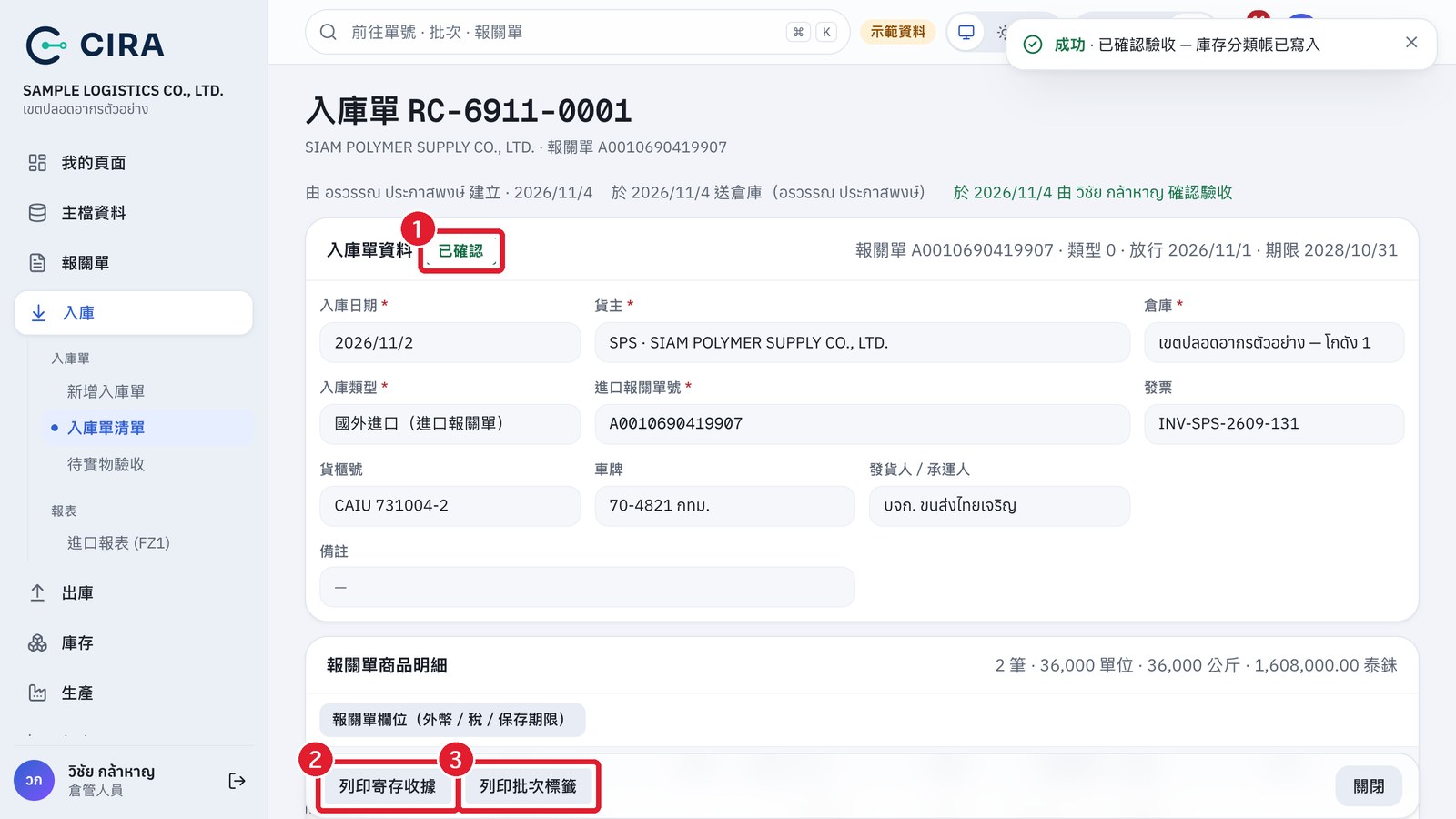
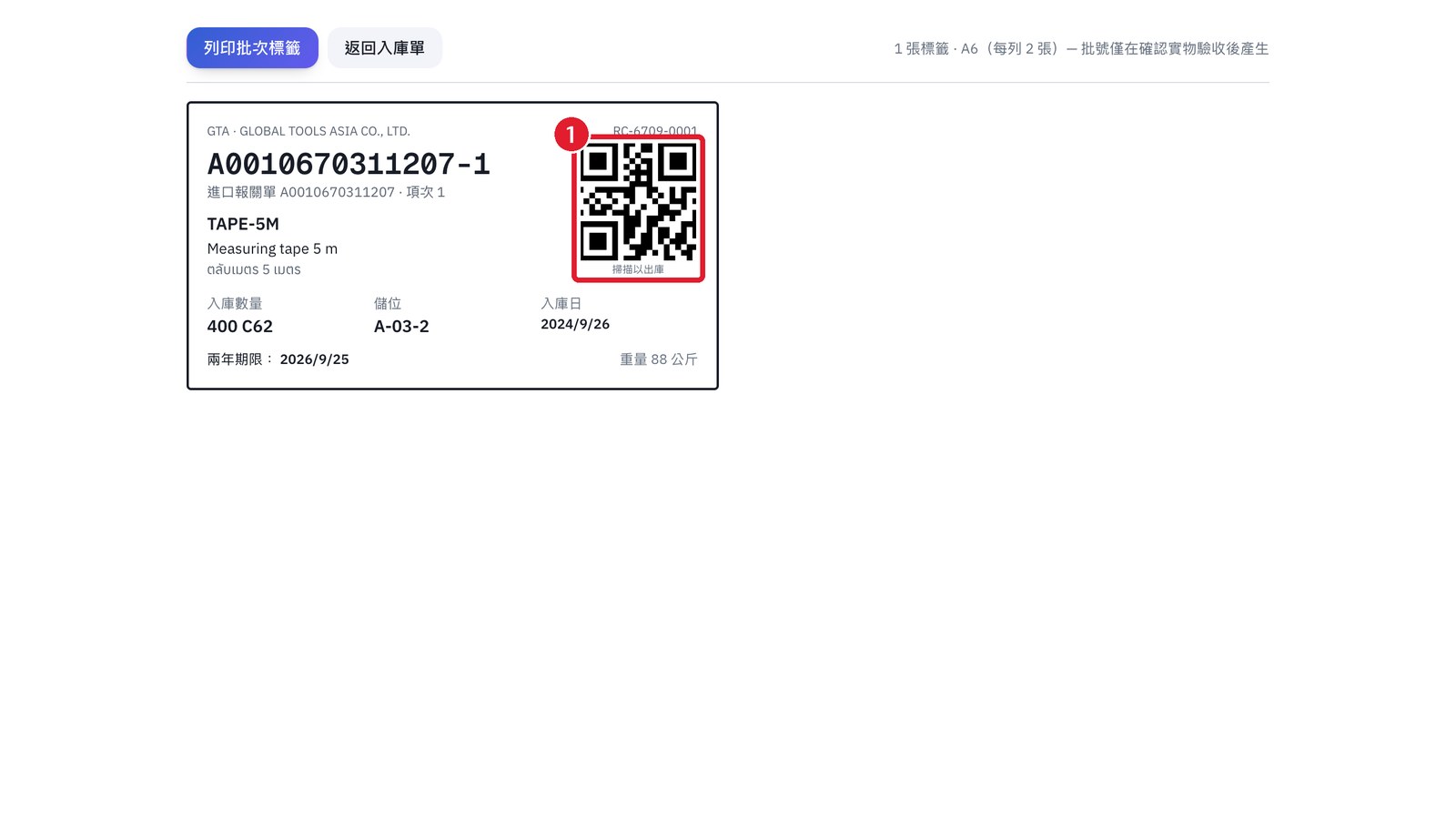
- 狀態變為「已確認」→ 可使用列印寄存收據與列印批次標籤按鈕(A6,貼於棧板)
已確認的入庫單
批次標籤
單據的庫存分類帳
在入庫單掃描儲位
- 貨物未依約到達:取消入庫單(須填寫原因)· 報關單已停用:系統不允許確認,請通知 CS 檢查報關單登記