監視攝影機與快照 (所有角色 · 由倉管人員/經理上傳)
本文件中的畫面截圖與資料皆屬於範例公司(Sample Logistics Co., Ltd.),貨主、商品、單據及數字皆為虛構資料。
監視攝影機
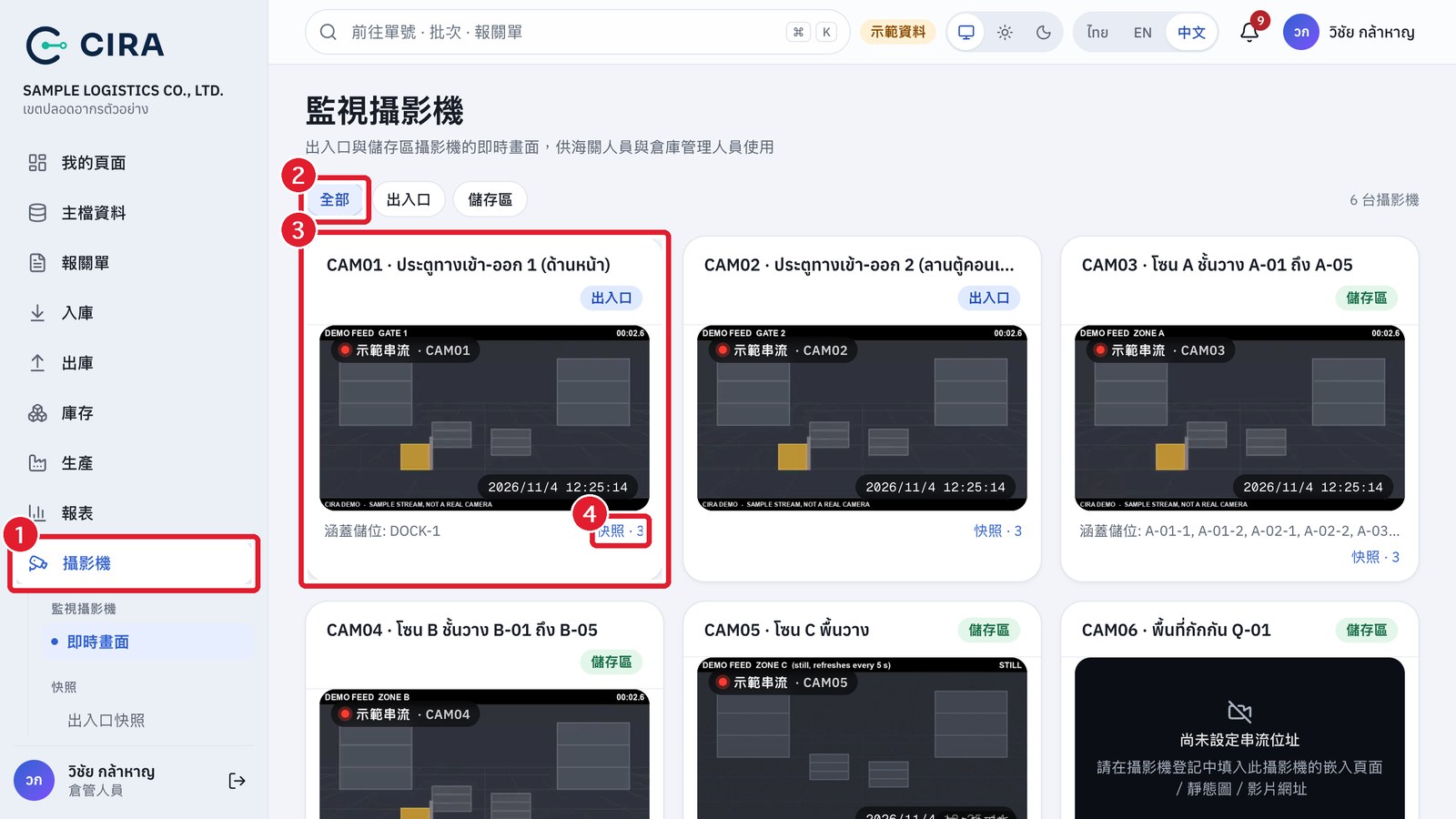
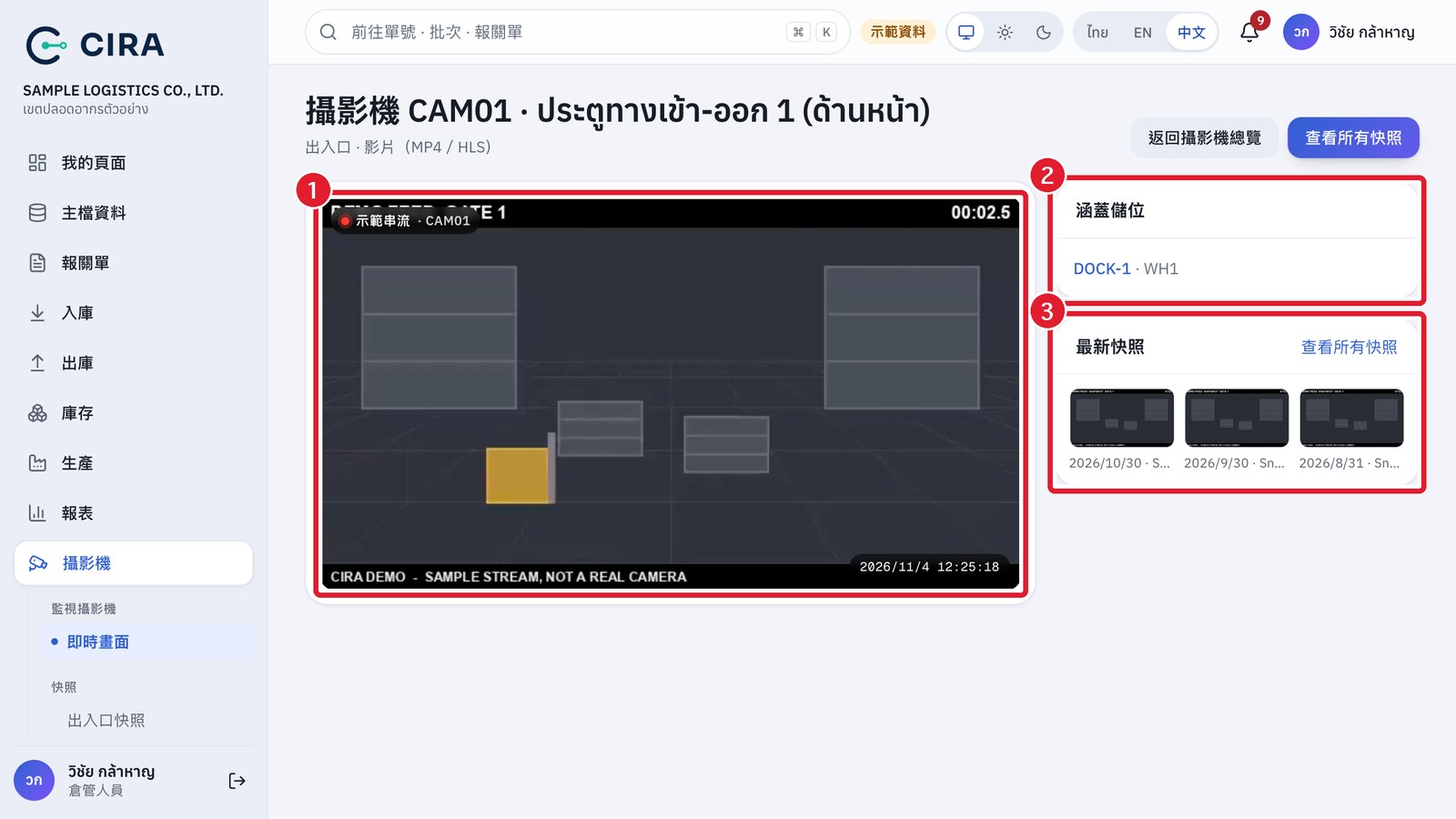
- 即時畫面:登記的所有攝影機都以畫面方塊顯示,並附代碼、目前時間及涵蓋的儲位 · 點選畫面可開啟單一攝影機頁面(大畫面、涵蓋儲位 → 點選可查看該儲位的庫存、最新快照、備用連結)
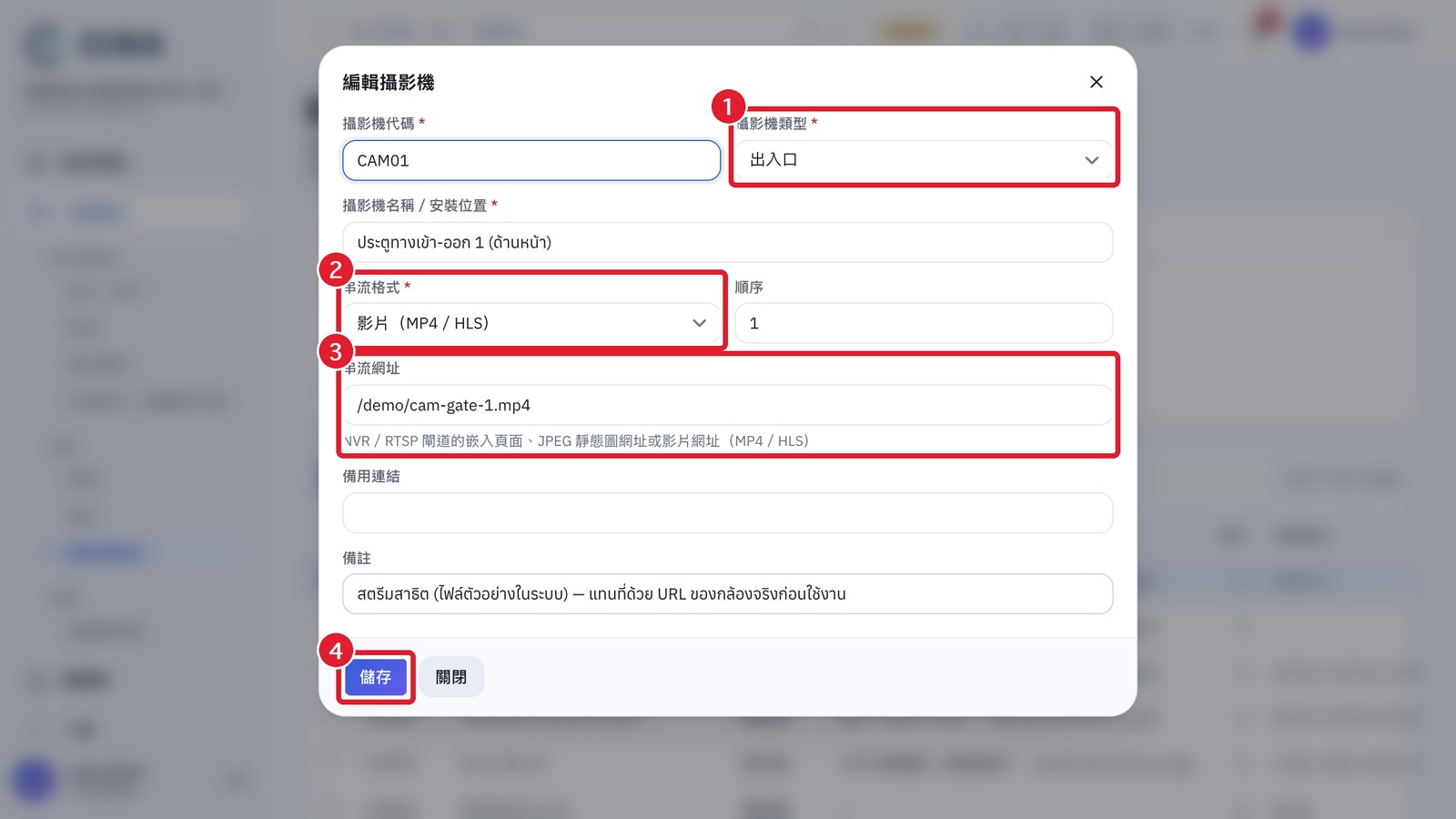
- 尚未填入串流位址的攝影機會顯示「尚未設定串流位址」— 有權修改主檔資料者(系統管理員、倉庫經理、CS)可在 主檔資料 › 攝影機登記 填入(串流格式:嵌入頁面、每 5 秒更新的 JPEG 靜態圖,或 MP4/HLS 影片 — 位址須為 HTTPS,或系統內攝影機閘道的
/cam/…位址) - 倉庫的實體攝影機(例如 Dahua WizSense)經由現場的 go2rtc 閘道連接,影像經 CIRA 伺服器傳送,僅登入且具攝影機檢視權限者(包括海關人員帳號)可開啟,任何人都無法從網際網路直接開啟攝影機 · 在攝影機登記填入位址
/cam/stream.html?src=cam01&mode=mse(即時畫面,嵌入頁面格式)或/cam/api/frame.jpeg?src=cam01(靜態圖),其中cam01是小寫的攝影機代碼 - 在示範系統中,看到的畫面是製作的範例影片(畫面上有「SAMPLE STREAM, NOT A REAL CAMERA」字樣),不是實際場所的畫面
單一攝影機頁面
快照
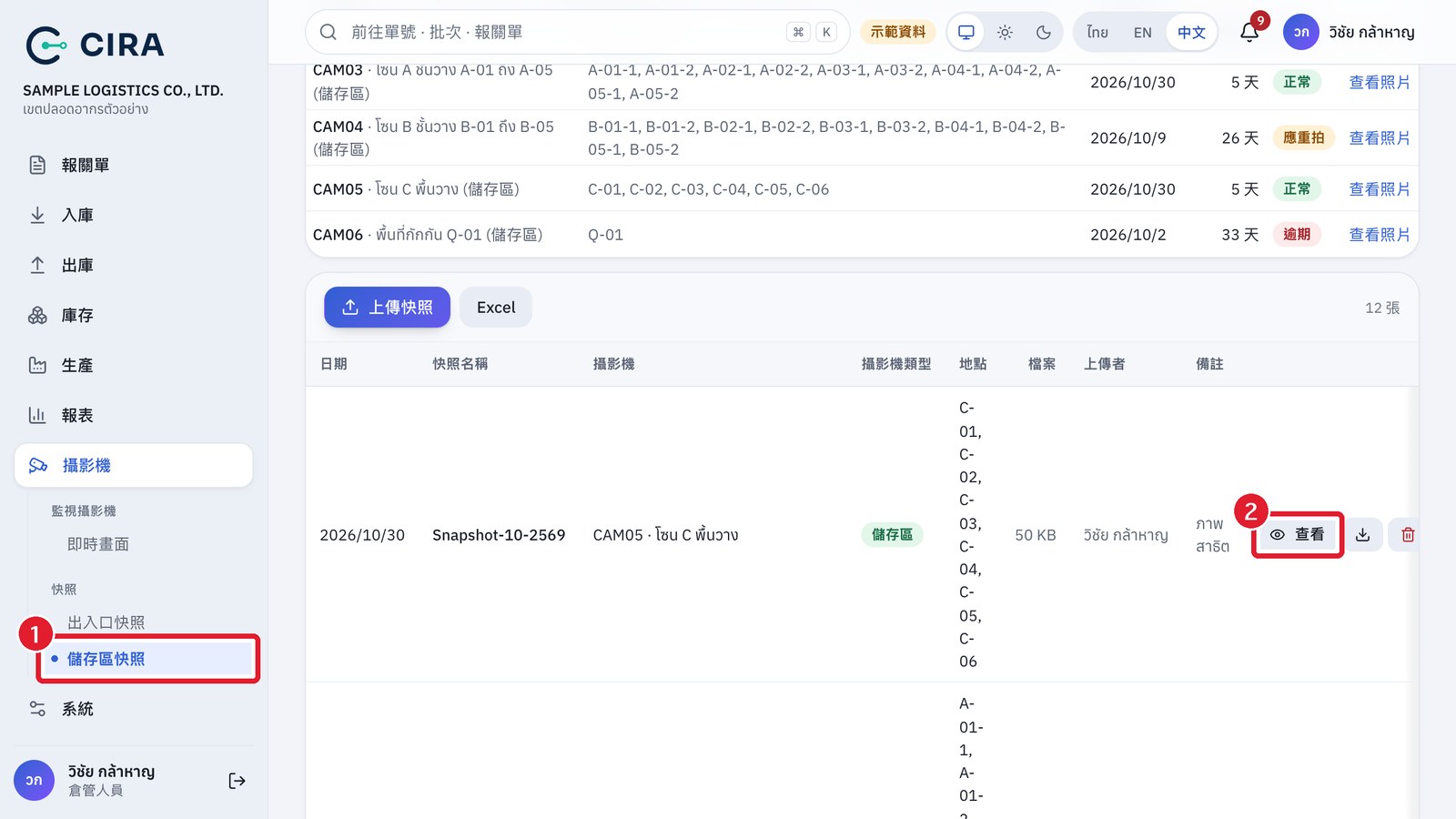
- 快照 = 依日期拍攝的場所照片(出入口及儲存區),保存作為證據供海關人員日後查閱,依月份命名,例如 Snapshot-10-2569 · 可依攝影機/日期範圍篩選 · 可將清單匯出為 Excel
- 可從庫存餘額報表 (FZ4) 在儲位列直接按查看攝影機/查看快照
- 直接從攝影機拍攝快照(倉管人員、經理、系統管理員):單一攝影機頁面的立即拍攝快照按鈕,以及快照頁面的立即從所有攝影機拍攝按鈕。系統會從攝影機擷取靜態圖,立即儲存為當月的快照;沒有回應的攝影機會逐台列出,系統內不會留下損壞的檔案
- 依排程自動拍攝快照:系統每天 10:00 檢查,並為最新照片(上傳或自動拍攝)已滿 25 天的攝影機拍攝,因此每台攝影機的照片間隔不超過 30 天,符合第 22/2565 號公告 · 操作者顯示為「系統(自動)」,備註為「由攝影機自動拍攝(依排程)」· 未到週期的日子,系統不會重複拍攝 · 每次都會記錄於稽核紀錄
- 攝影機拍攝按鈕與排程拍攝,要在 IT 部門接上實體攝影機後才會運作。在此之前,請使用上傳快照按鈕,並查看各攝影機最新照片狀態表(第 2.7 節),以免超過 30 天
攝影機登記