主檔資料
本文件中的畫面截圖與資料皆屬於範例公司(Sample Logistics Co., Ltd.),貨主、商品、單據及數字皆為虛構資料。
商品
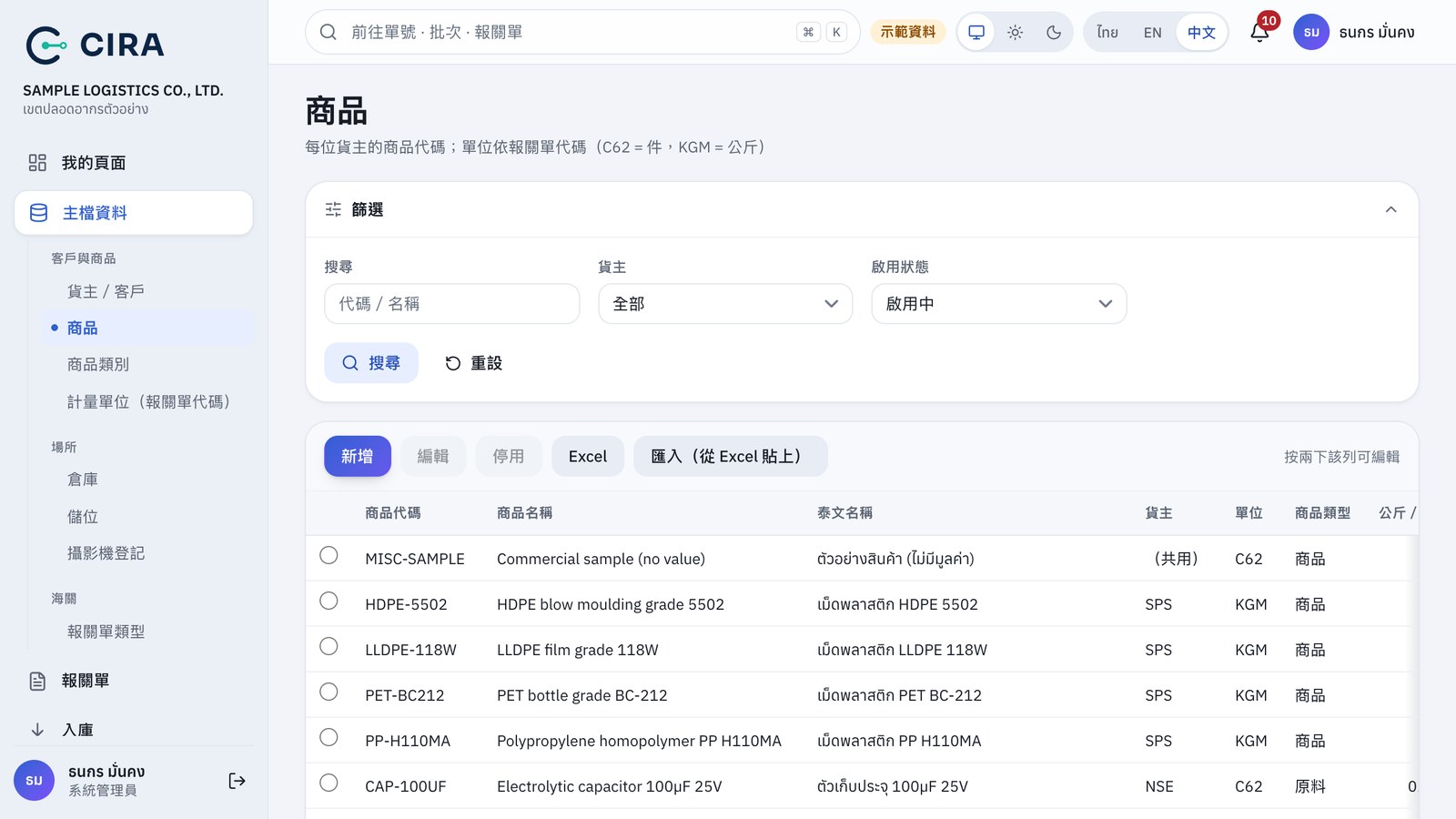
- 主檔資料 › 貨主/客戶 · 商品 · 商品類別 · 計量單位(報關單代碼)· 倉庫 · 儲位 · 攝影機登記 · 報關單類型 — 新增 (F2)、按兩下該列可編輯、停用(不刪除,歷程仍保留)、Excel 匯出、匯入(從 Excel 貼上)
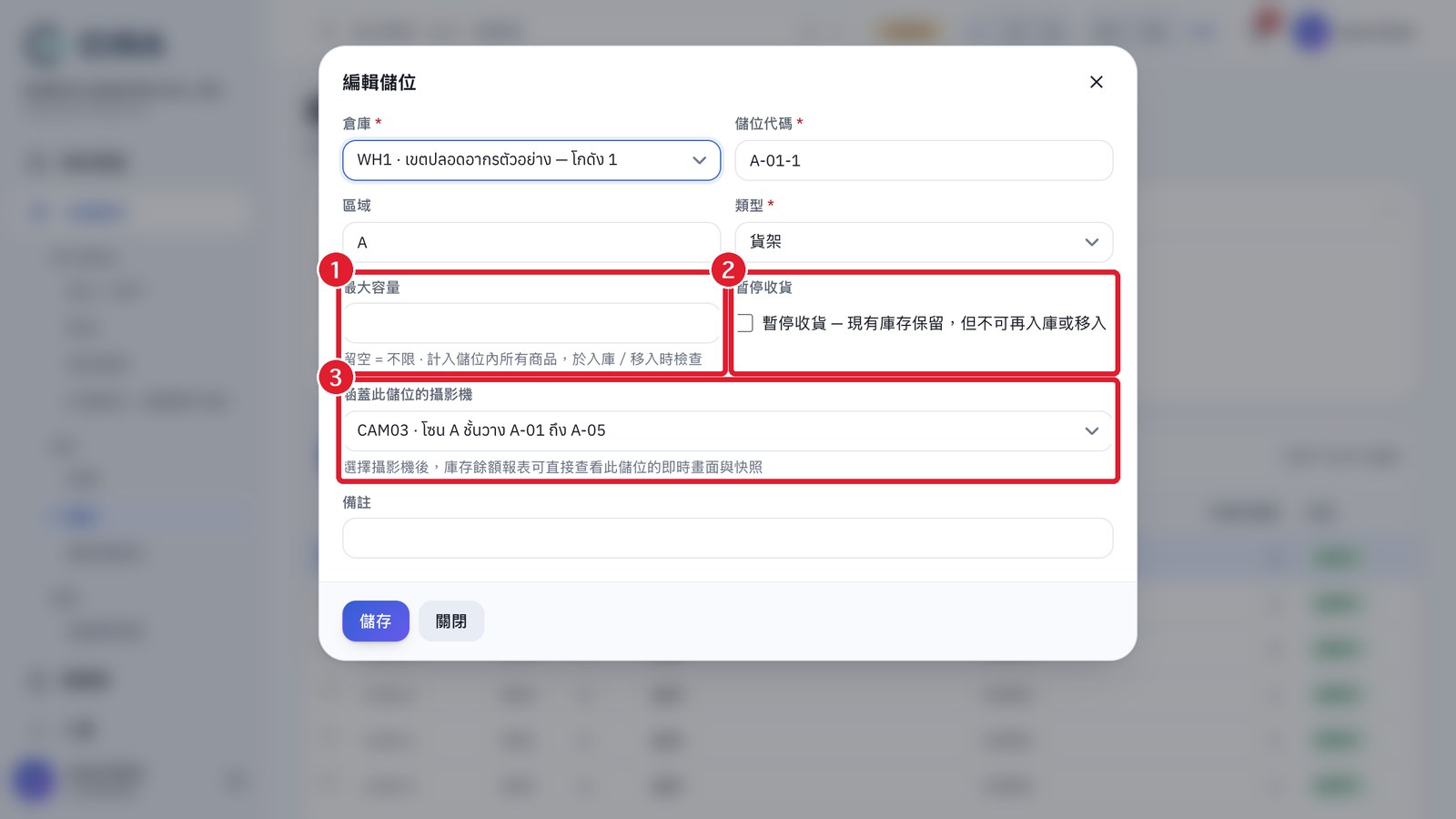
- 攝影機登記:代碼、名稱/安裝位置、類型(出入口/儲存區)、串流格式與串流網址 — 然後前往儲位,為每個儲位選擇「涵蓋此儲位的攝影機」,庫存餘額報表才能按「查看攝影機/查看快照」(見第 8 節)
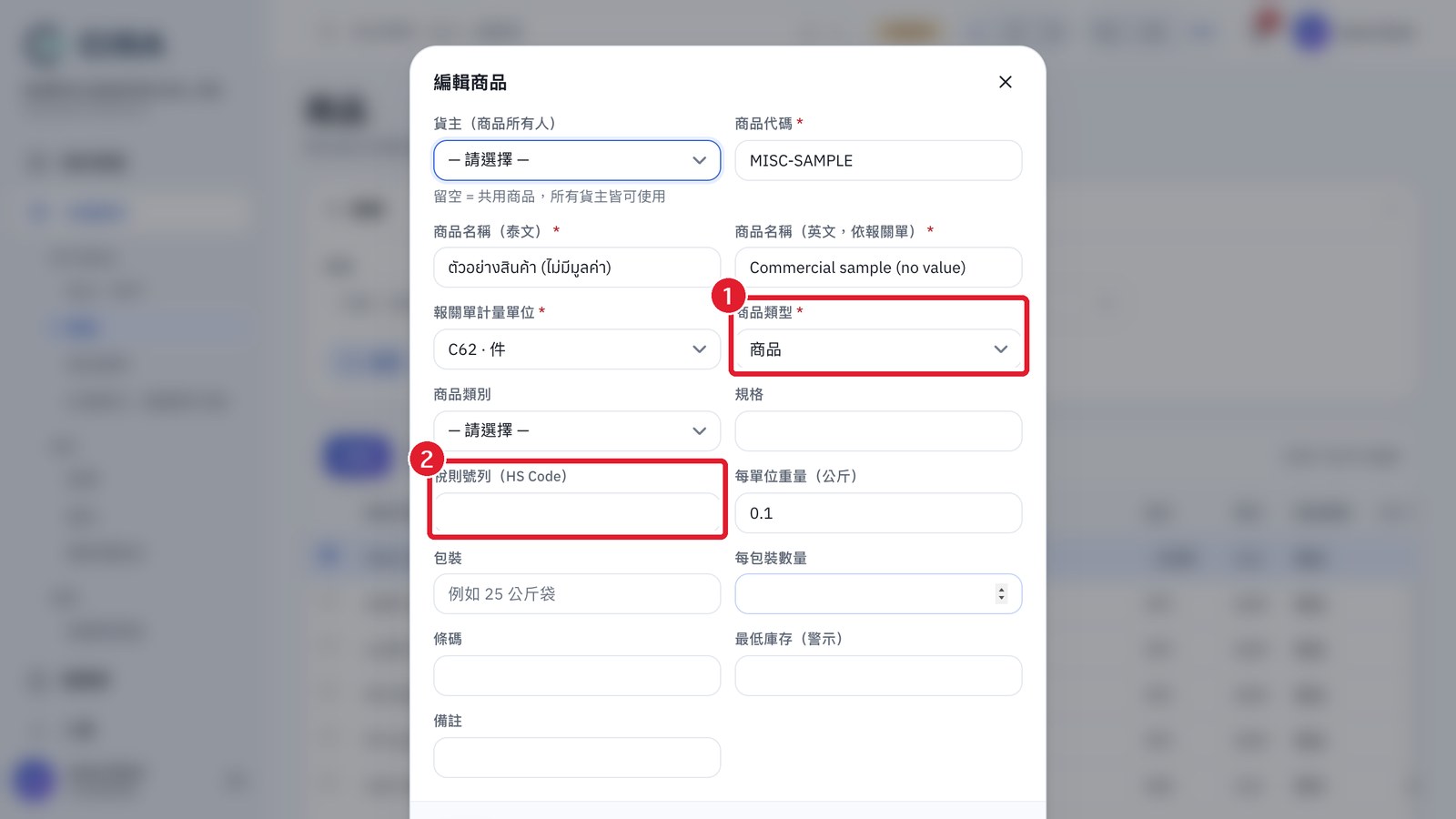
- 商品綁定貨主(不同貨主可使用相同代碼),且須指定報關單計量單位(C62 = 件,KGM = 公斤)及商品類型(商品/原料/輔料/機器設備/成品/半成品/待銷毀/消耗品 — 用於篩選報表及區分原料/成品報表)· 已有批次的商品不可變更單位或所屬貨主
- 稅籍編號必須為 13 位數字,代碼不可重複
- 儲位:可設定最大容量(空白 = 不限),也可暫時勾選暫停收貨 — 系統在每次入庫/移入/完工入庫時都會檢查,現有貨物仍可照常出庫;在製(WIP) 類型用於生產(第 9 節)· 已有異動紀錄的儲位不可移至其他倉庫
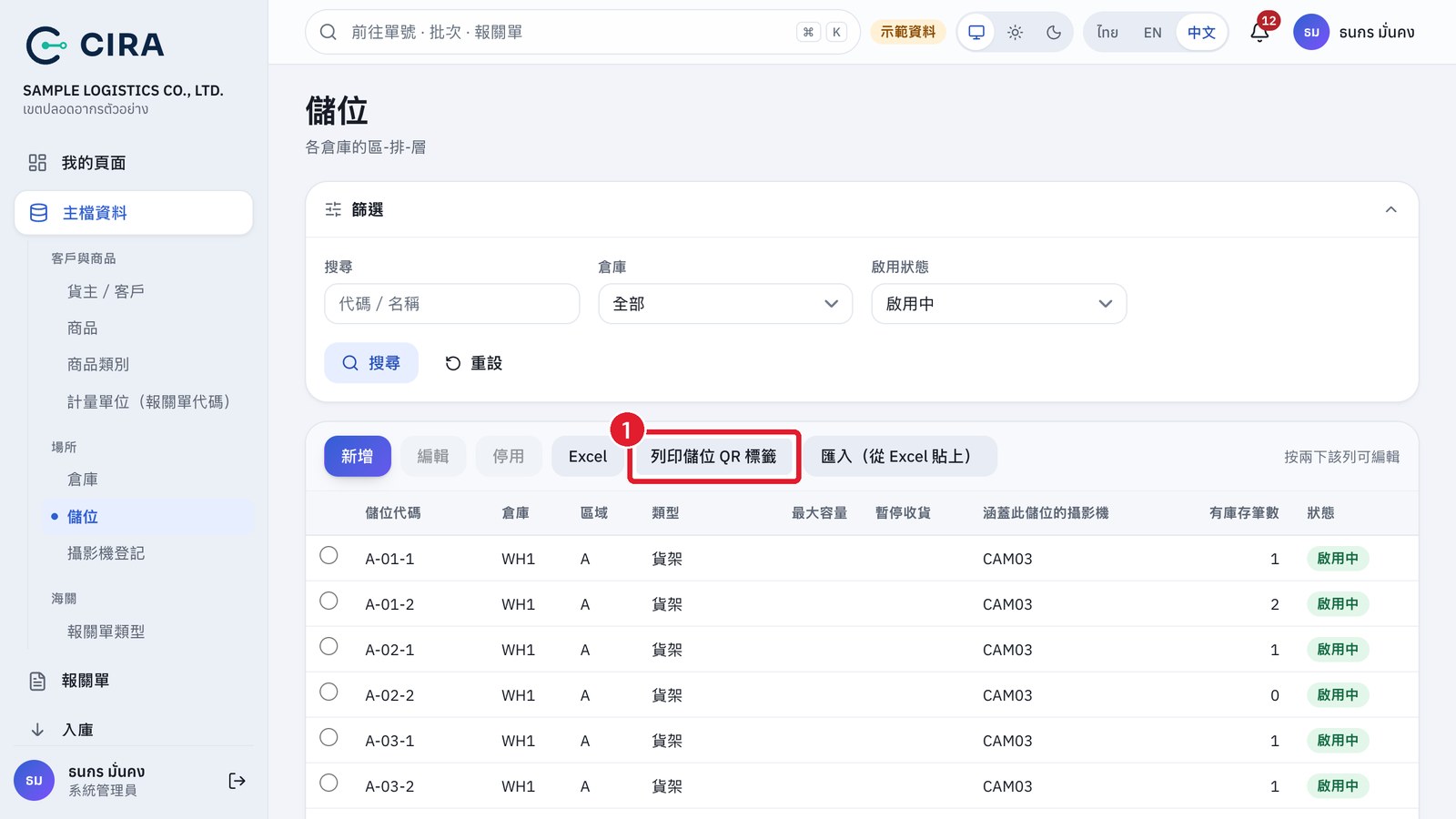
- 儲位 QR 標籤:「儲位」頁面(或「儲位地圖」頁面)上的列印儲位 QR 標籤按鈕,可列印該倉庫所有儲位的標籤,也可只選特定區域 · QR 內容為
LOC/倉庫代碼/儲位代碼,例如LOC/WH1/A-01-1,貼於貨架或地面儲區後,即可在入庫、移位與盤點頁面掃描(第 2.1 節、第 2.3 節、第 2.4 節)· 海關第 189/2564 號公告規定商品與儲位都須有條碼或 QR — 商品使用批次標籤,儲位使用此標籤
列印儲位 QR 標籤按鈕
儲位 QR 標籤
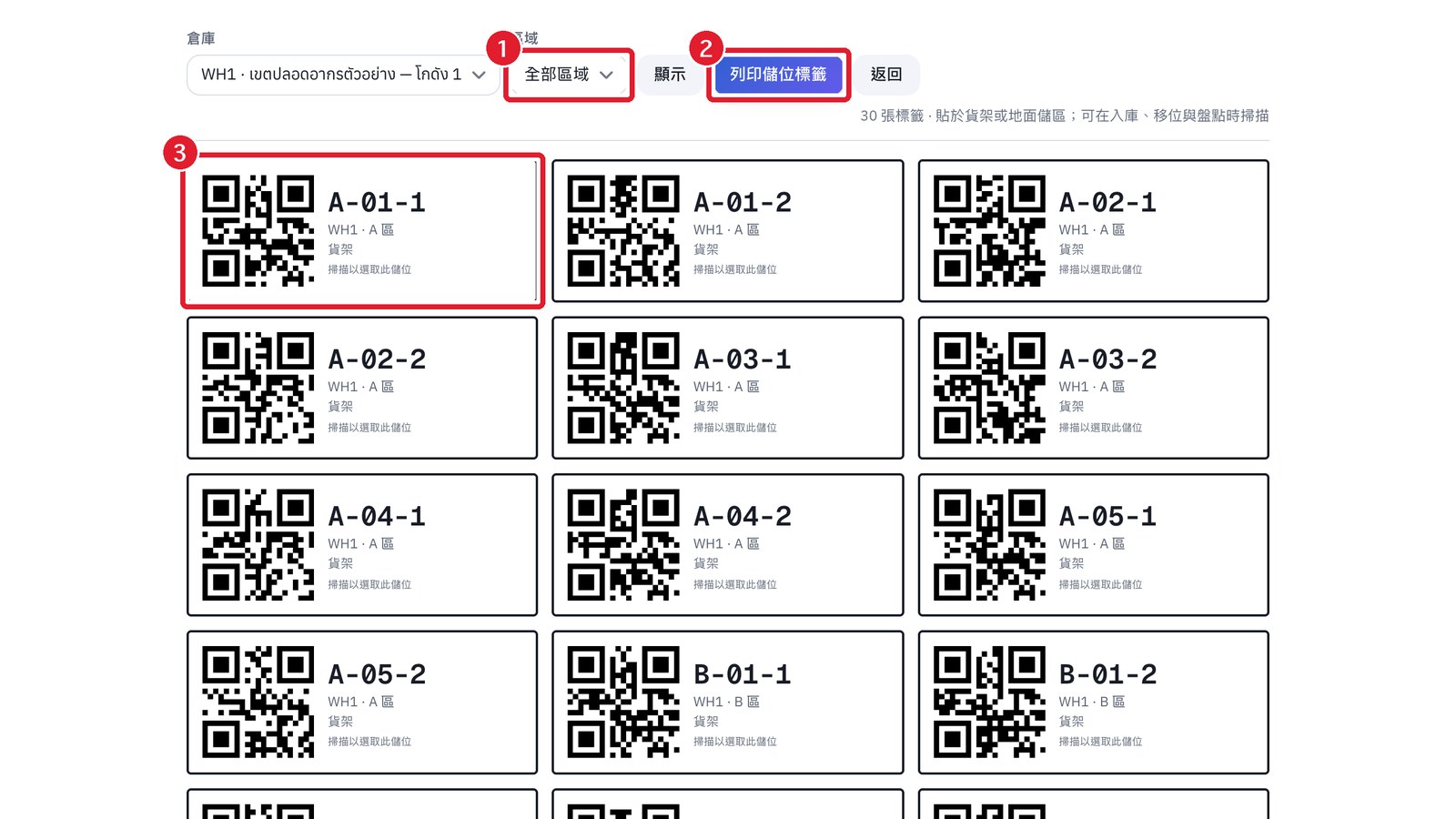
*① 選擇區域(空白 = 全部區域)· ② 列印儲位標籤按鈕 · ③ 每個儲位一張標籤:QR、儲位代碼、倉庫、區域與類型*
儲位
商品