出庫 (依已核准的提貨申請單)
本文件中的畫面截圖與資料皆屬於範例公司(Sample Logistics Co., Ltd.),貨主、商品、單據及數字皆為虛構資料。
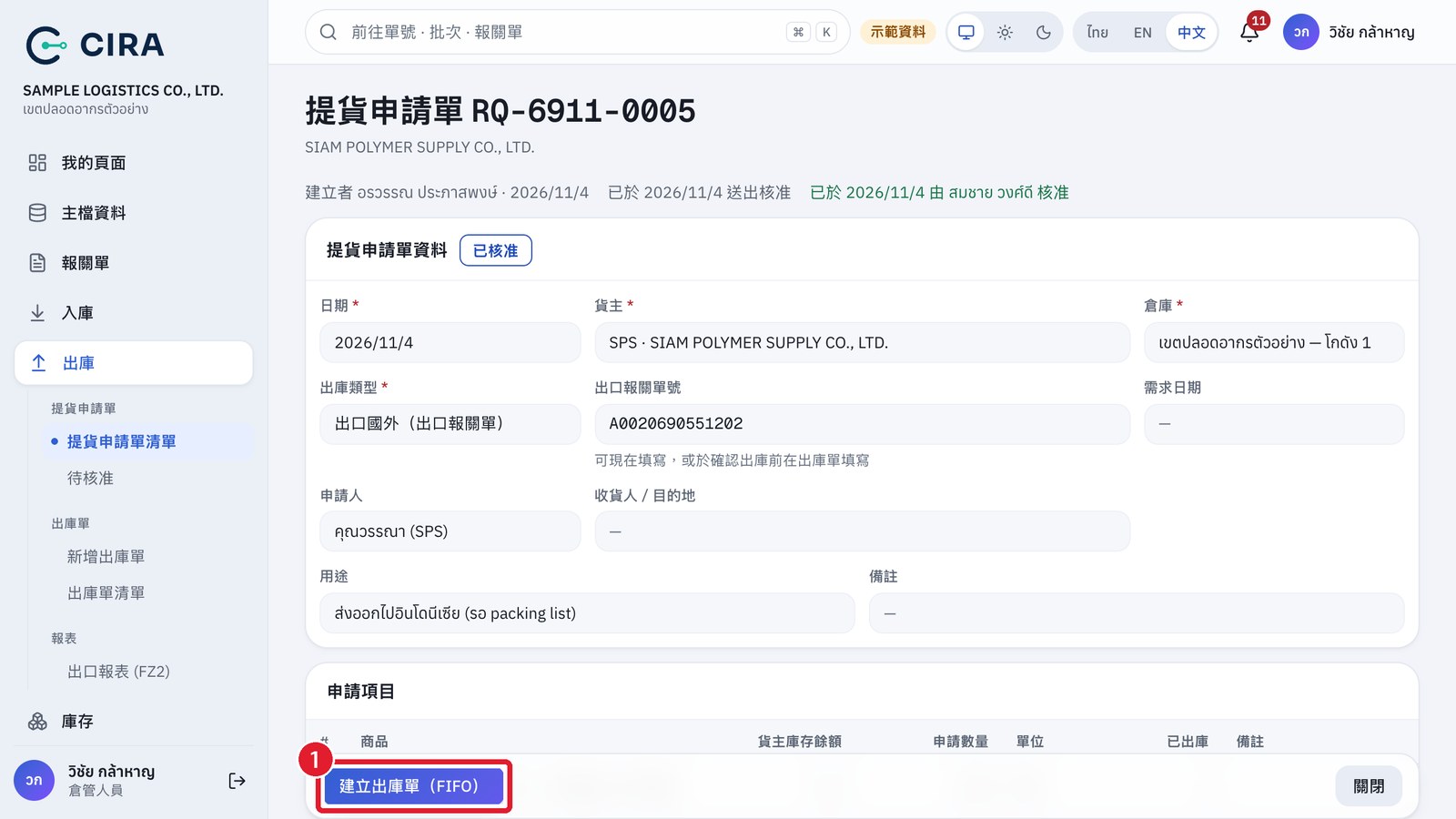
依提貨申請單建立出庫單
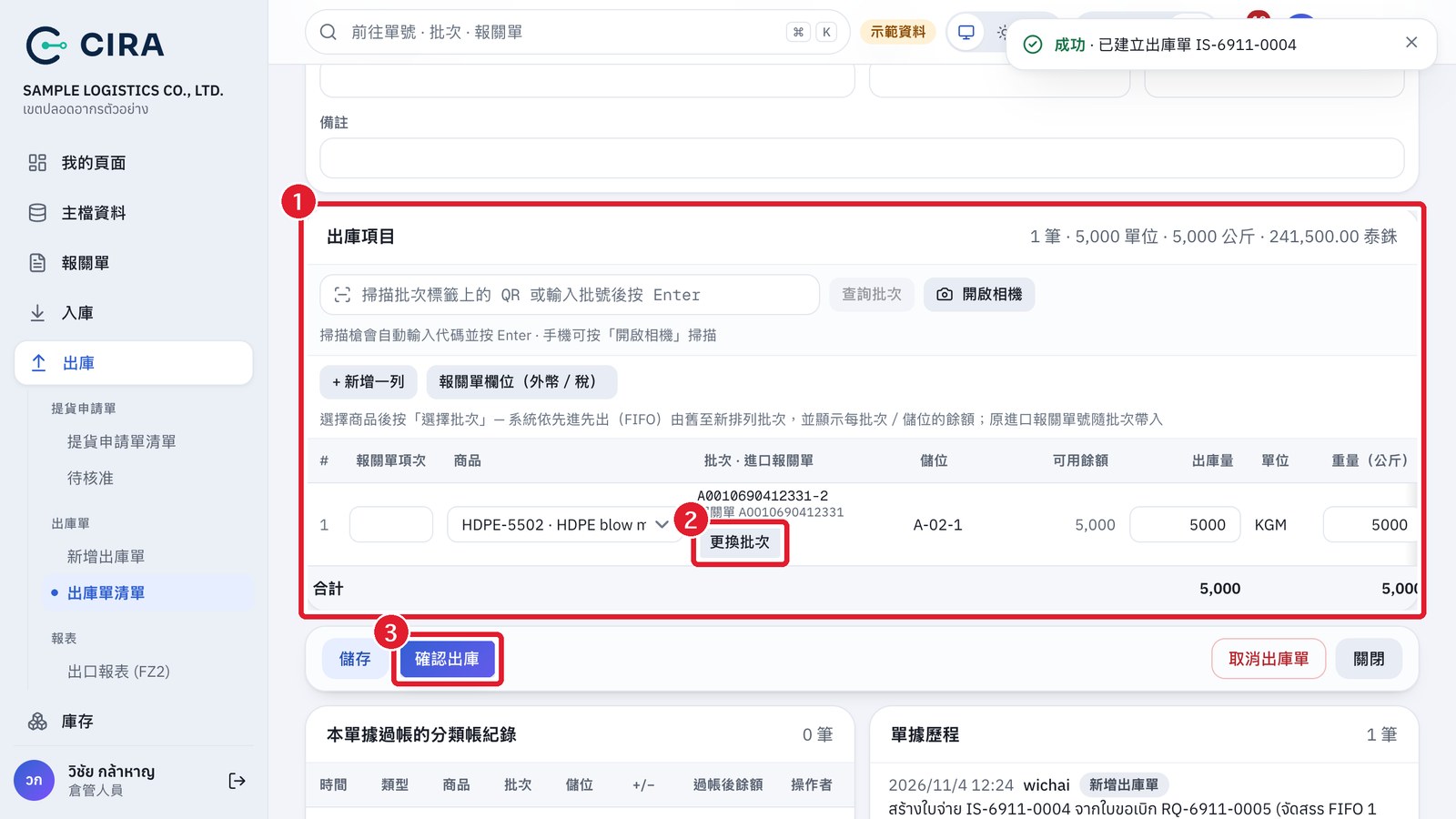
出庫單草稿
- 儀表板 › 已核准、待出庫的提貨申請單 → 開啟提貨申請單 → 建立出庫單(FIFO) → F8
- 系統開立「草稿」出庫單,並依先進先出分配該貨主的批次(仍有庫存的最舊批次)— 庫存不足時會顯示「部分項目庫存不足」,可部分出庫
- 檢查/修改實際要揀貨的批次與儲位(各筆的選擇批次按鈕,依先進先出排列),填寫車牌/司機/發票
- 確認出庫 → 系統寫入庫存分類帳(−)並按各批次的進口報關單銷帳;全部出庫後,提貨申請單變為「已完成」
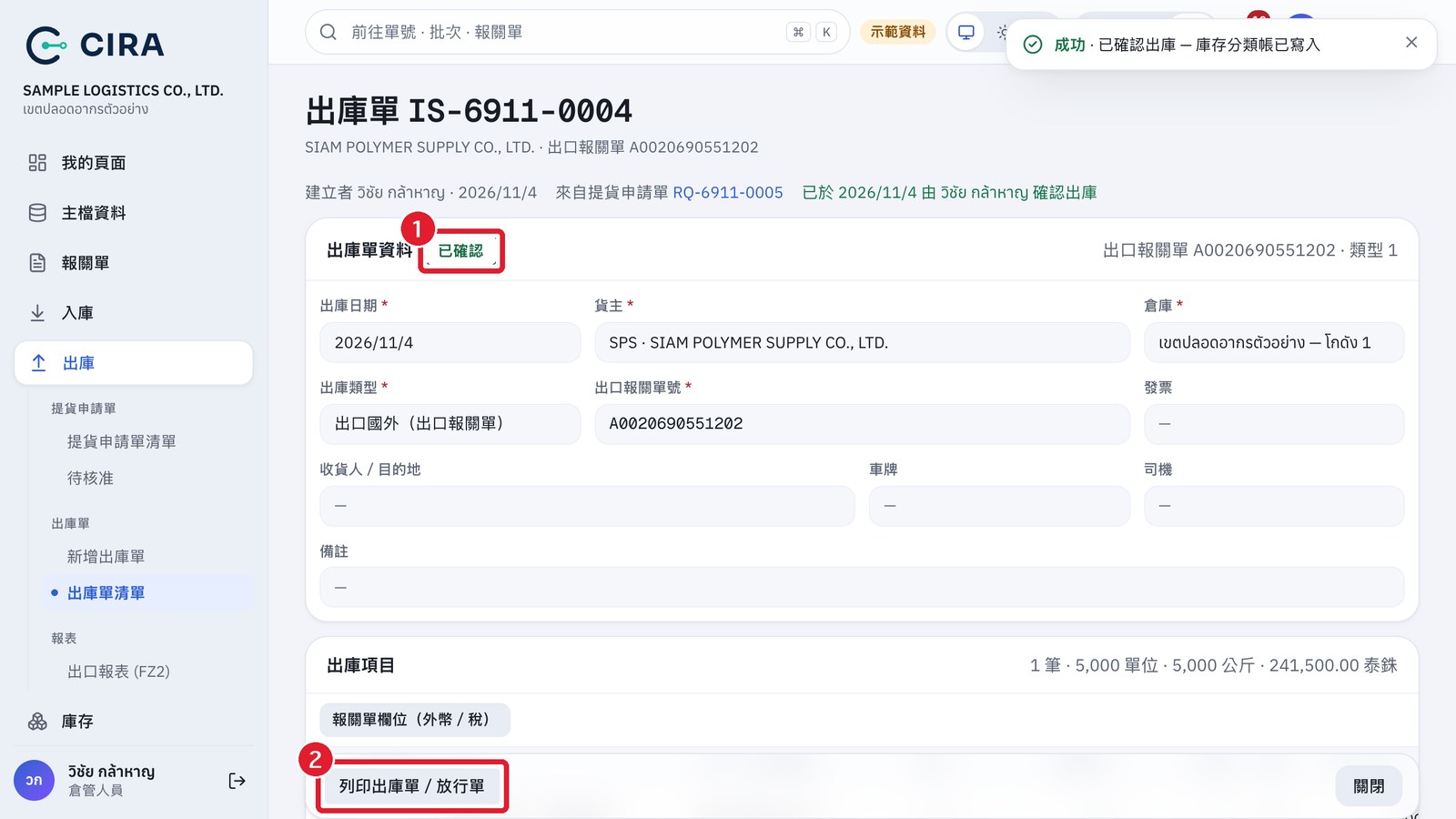
- 列印出庫單/放行單 交給車輛
已確認的出庫單
掃描 QR
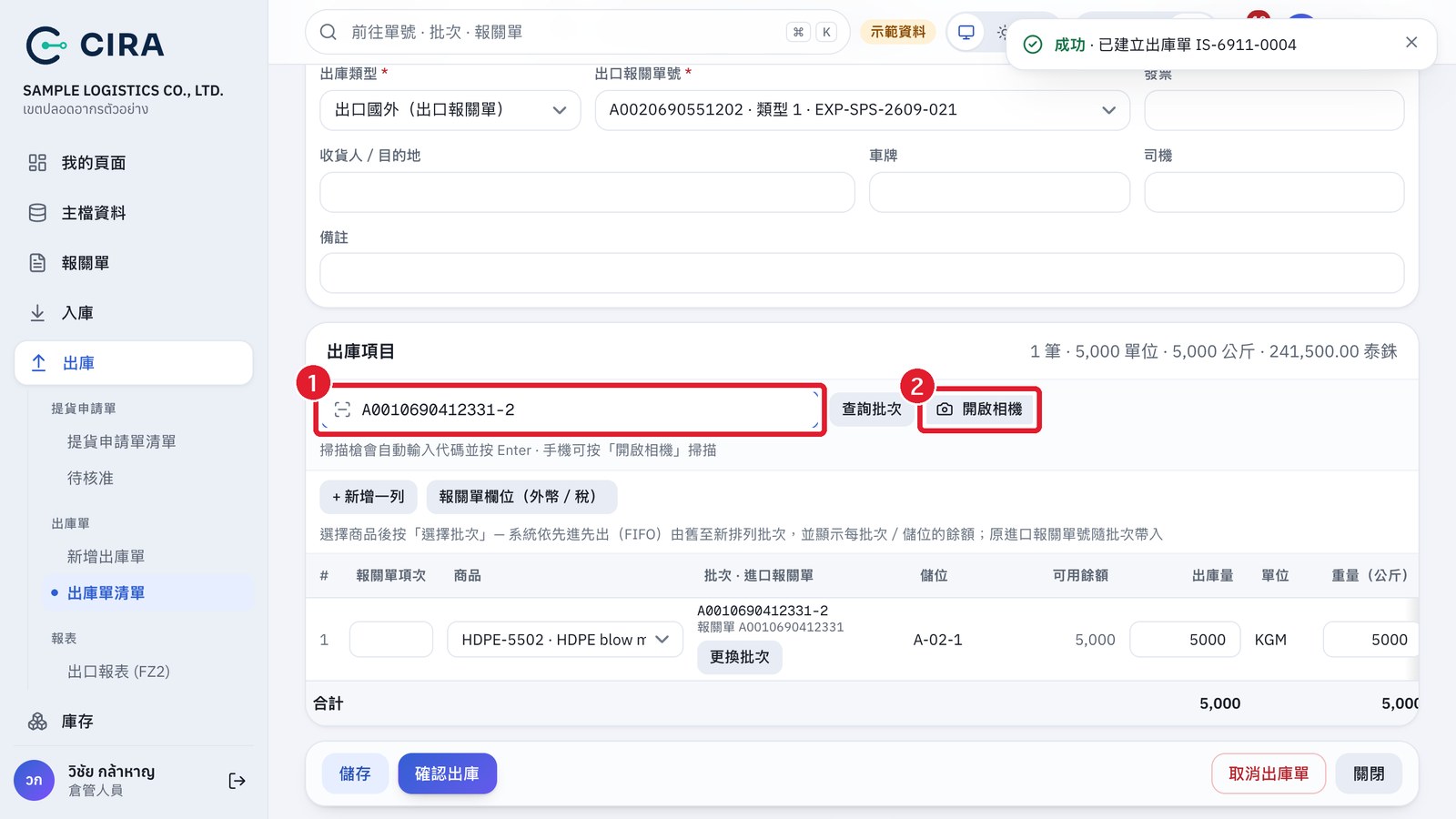
- 重複掃描同一批次 = 不會新增一筆,而是帶您至該筆的數量欄位 · 其他貨主的批次、沒有庫存的批次或已逾期的批次,系統會立即提示 · 由掃描新增的各筆仍須照常填寫數量並儲存
- 「報關單欄位(外幣/稅)」按鈕會開啟每一筆的外幣金額、售價、稅額欄(選填)
- 不經提貨申請單出庫(特殊情況):可使用出庫 › 新增出庫單,但須由倉庫經理確認(可在 系統 › 系統設定 設定)
- 已超過期限的批次(自放行日起 2 年,或已延長的日期,見第 1.6 節):系統會提醒,須由經理確認並接受
- 依提貨申請單建立的出庫單,其倉庫、出庫類型及出口報關單(若申請單有指定)須與已核准的提貨申請單相符,且出庫數量不得超過核准數量